Deteta as diferenças entre duas versões de um documento (PDF, Word, PowerPoint ou Excel, mesmo de formatos diferentes) e gera um relatório com cada alteração assinalada.
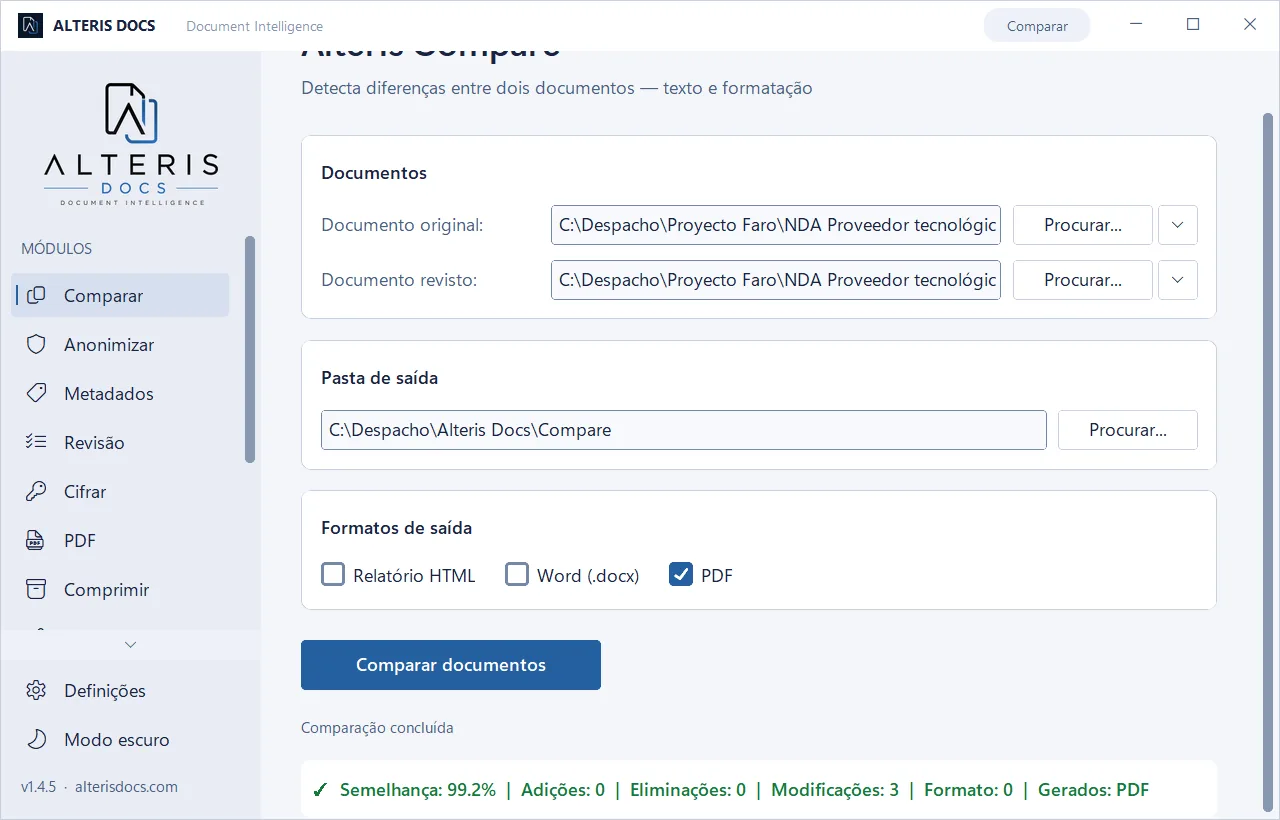
Abra o módulo Comparar no menu lateral.
Em Documento original clique em Procurar... e escolha a primeira versão; também pode arrastar o ficheiro para a janela.
Em Documento revisto escolha a versão com que a quer comparar.
Verifique a Pasta de saída, onde o relatório será guardado.
Marque um ou vários Formatos de saída: Relatório HTML, Word (.docx) ou PDF.
Clique em Comparar documentos. Verá a percentagem de semelhança e o número de adições, eliminações e alterações, e o relatório ficará na pasta de saída.
02
Anonimizar
Localiza e oculta dados pessoais em documentos PDF e Word: emails, telefones, números de identificação espanhóis (DNI, NIE), passaportes, IBAN, números da Segurança Social, datas, nomes e empresas.
Abra o módulo Anonimizar e escolha o Documento a anonimizar.
Em Dados a ocultar, marque os tipos de dados que quer ocultar.
Se for preciso, acrescente Palavras-chave adicionais (uma por linha): por exemplo, o nome de um cliente, uma referência ou uma morada.
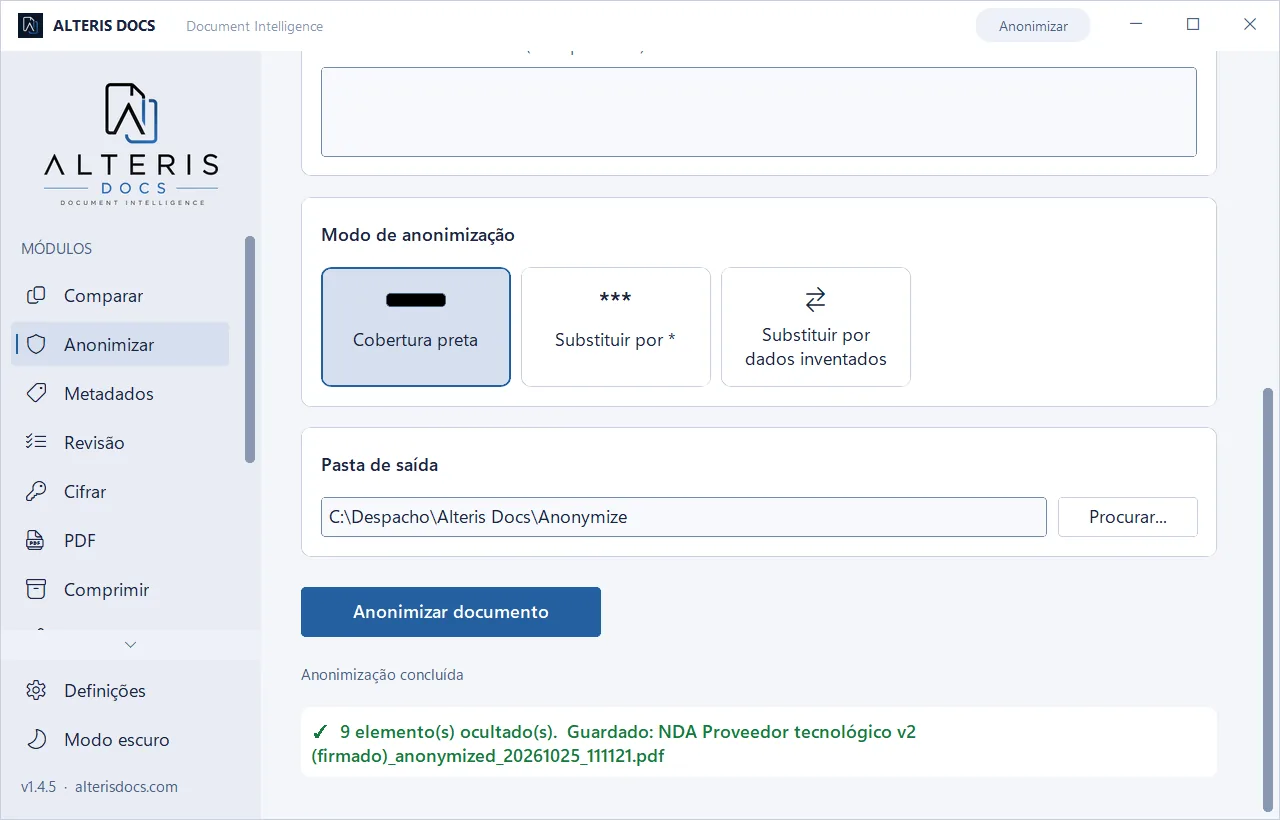
Escolha o Modo de anonimização: Cobertura preta, Substituir por * ou Substituir por dados inventados (o documento continua legível sem mostrar os dados reais).
Verifique a Pasta de saída e clique em Anonimizar documento. É guardada uma cópia anonimizada; o original não muda.
●Reveja sempre o resultado antes de o enviar: um nome sem tratamento (Sr., Sra.…) ou uma data escrita por extenso podem ter de ser acrescentados como palavra-chave.
03
Metadados
Consulte, edite e elimine os metadados escondidos em documentos e imagens: autor, empresa, datas, comentários, revisores, dados da câmara e localização GPS.
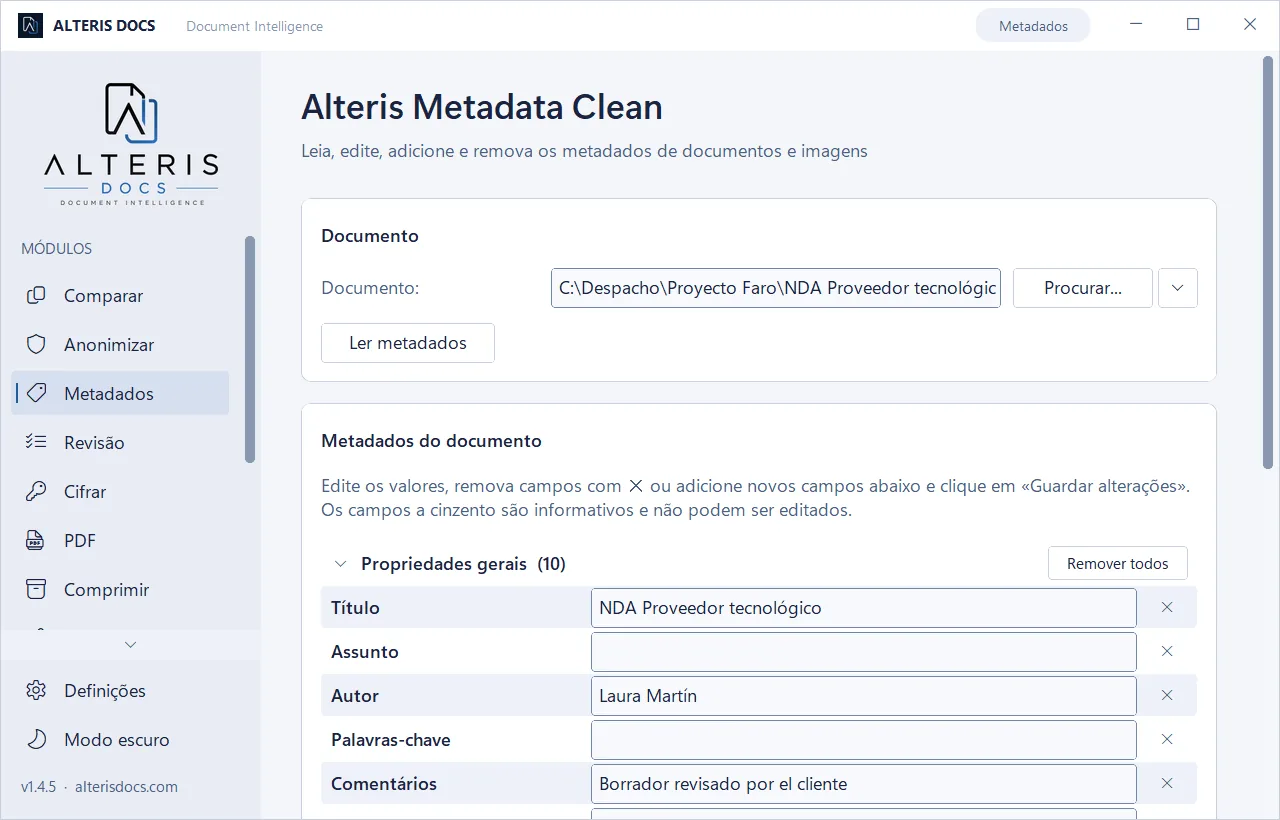
Abra o módulo Metadados, escolha o Documento e clique em Ler metadados.
Em Metadados do documento verá os campos agrupados por tipo. Altere qualquer valor, retire um campo com ✕ (ou um grupo inteiro com Remover todos) ou crie um com Adicionar campo.
Clique em Guardar alterações. Com Guardar cópia de segurança (.bak) do original é conservada uma cópia do ficheiro tal como estava.
Para retirar todos os metadados de uma vez, use Limpar metadados: é guardada uma cópia limpa na pasta de saída.
Nos Word, a secção Revisores e comentadores permite clicar em Detetar revisores, mudar os nomes (ou deixá-los em branco para os eliminar) e clicar em Aplicar alterações.
●Se o PDF estiver assinado digitalmente, a aplicação avisa: alterá-lo invalidaria a assinatura.
04
Revisão
Analisa contratos no seu computador, sem ligação à internet nem inteligência artificial externa: dados-chave, cláusulas de risco, vencimentos e relatórios de due diligence.
Abra o módulo Revisão e escolha o Modo de análise: Análise Geral, Extração de Contrato, Lote de contratos ou Due diligence.
Com Análise Geral ou Extração de Contrato, escolha o Documento a analisar e clique em Analisar documento. Verá partes, datas, prazos, montantes, penalizações e cláusulas de risco; exporte com Exportar Relatório PDF.
Com Lote de contratos, acrescente os contratos com Adicionar ficheiros ou Adicionar pasta e clique em Analisar lote. Cada linha é um contrato, com os vencimentos a âmbar (90 dias ou menos) ou vermelho (vencidos). Pode usar Exportar para Excel ou Exportar para Word.
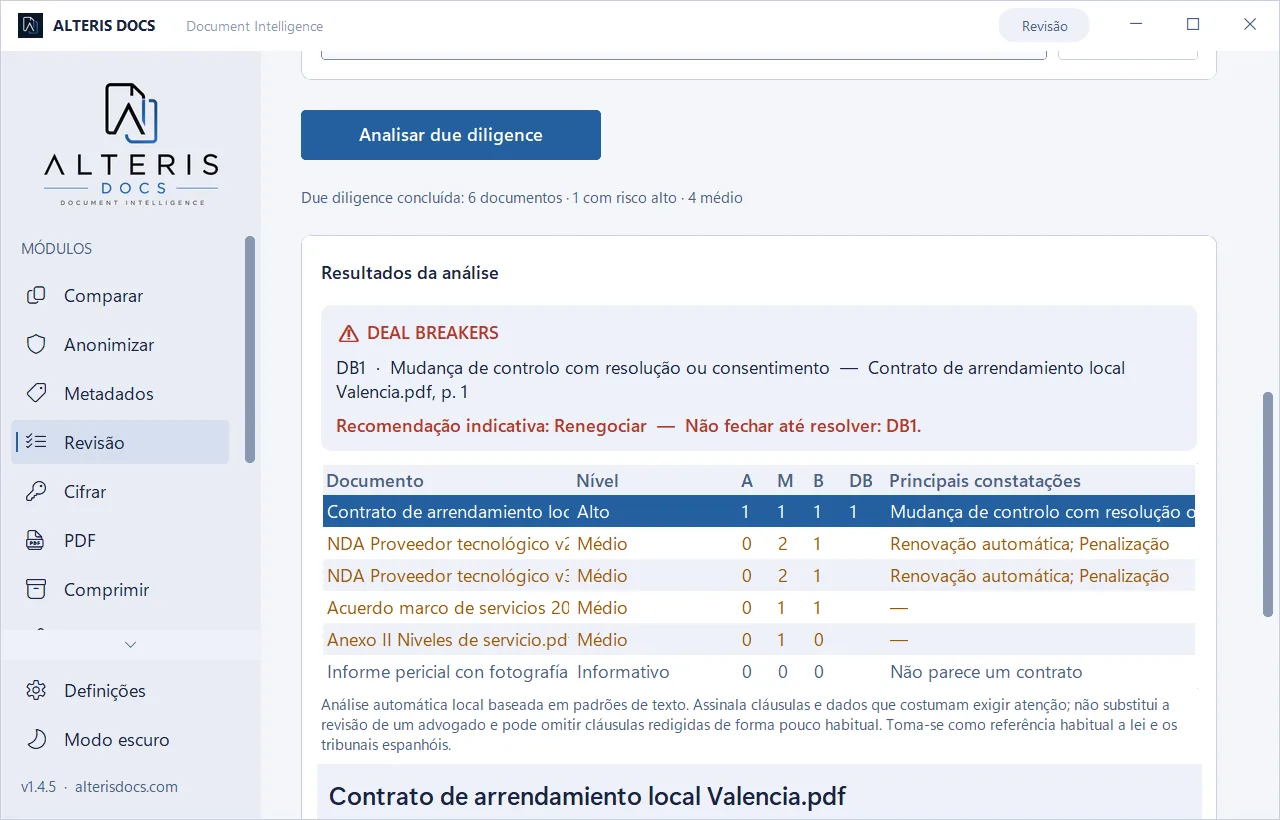
Com Due diligence, preencha a Ficha da operação, acrescente os documentos do data room e clique em Analisar due diligence. Selecione uma linha para ver as conclusões desse documento e exporte o relatório em PDF ou Word.
●É uma análise automática baseada em padrões de texto: assinala cláusulas e dados para rever, mas não substitui a revisão de um advogado.
05
Cifrar
Proteja um PDF com palavra-passe de abertura ou cifre qualquer ficheiro com AES-256, e decifre-o quando precisar.
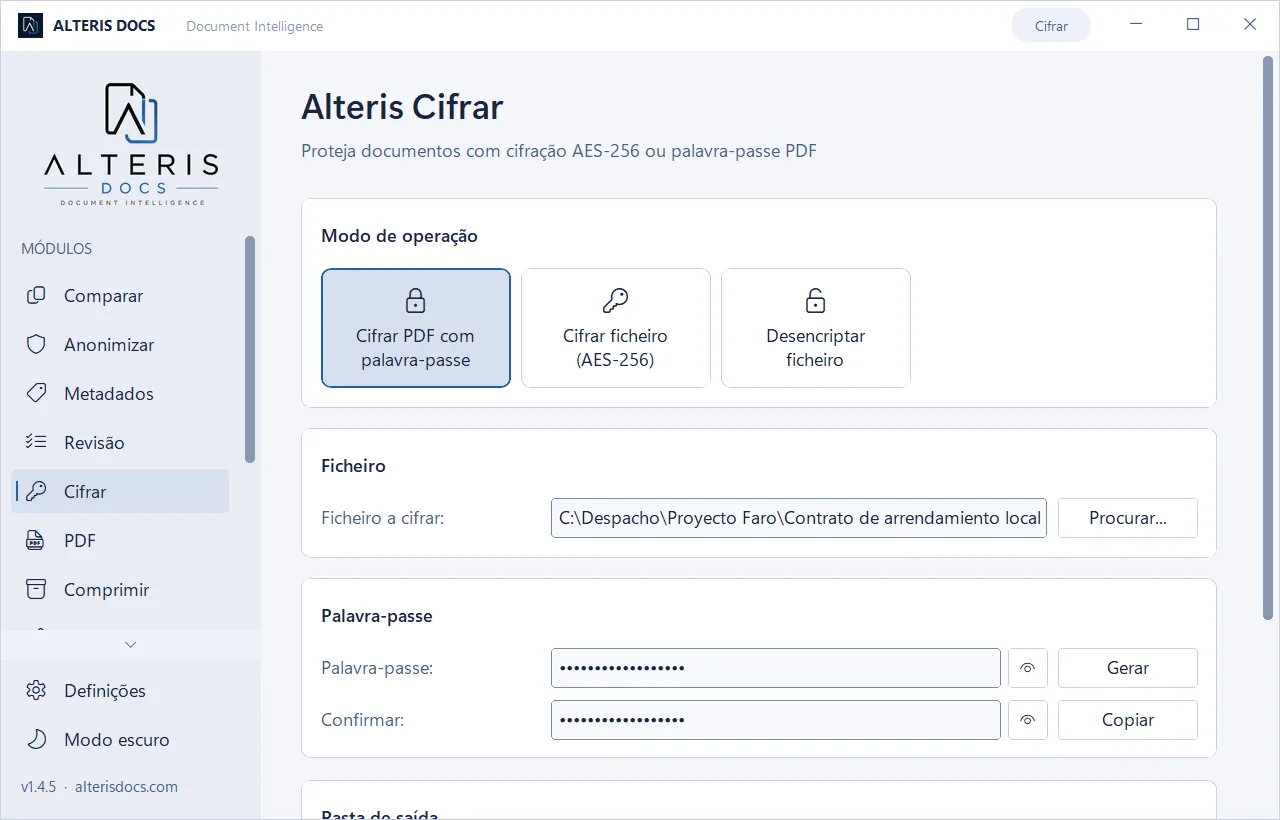
Abra o módulo Cifrar e escolha o Modo de operação: Cifrar PDF com palavra-passe, Cifrar ficheiro (AES-256) ou Desencriptar ficheiro.
Escolha o Ficheiro a cifrar.
Escreva a Palavra-passe duas vezes, ou clique em Gerar para criar uma segura e em Copiar para a levar para a área de transferência.
Verifique a Pasta de saída e clique em Cifrar.
●A palavra-passe não é guardada em lado nenhum: se a perder, o ficheiro não pode ser recuperado. Envie-a por um canal diferente do ficheiro.
06
Ferramentas PDF
Unir, dividir, extrair páginas, numerar com Bates, converter, verificar assinaturas e aplicar OCR, sem enviar os PDF para nenhum site.
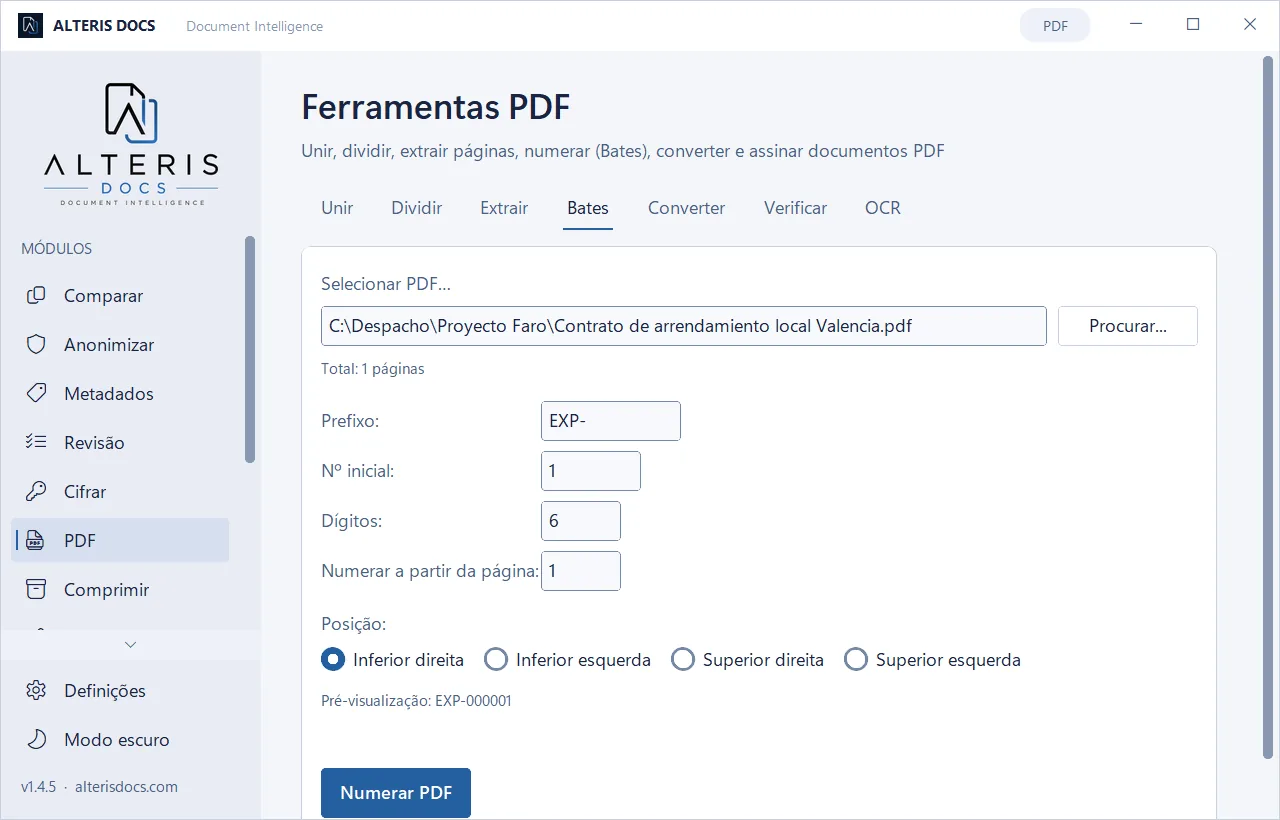
Abra o módulo PDF e escolha o separador: Unir, Dividir, Extrair, Bates, Converter, Verificar ou OCR.
Em Unir, acrescente os PDF com Adicionar ficheiros…, ordene-os com Subir / Descer e clique em Unir PDFs.
Em Bates, escolha o PDF, o Prefixo, o Nº inicial e a Posição. A pré-visualização mostra como ficará o carimbo; clique em Numerar PDF.
Os restantes separadores seguem o mesmo padrão: escolha o ficheiro, ajuste as opções e clique no botão do separador.
●Converter Word, Excel ou PowerPoint para PDF usa o Microsoft Office ou o LibreOffice instalados no computador; o OCR precisa do Tesseract-OCR instalado.
07
Comprimir
Reduza o tamanho de PDF, Word e Excel para os enviar por email, crie ficheiros ZIP e extraia ZIP, RAR, 7z, TAR, GZ e BZ2.
Abra o módulo Comprimir e escolha o separador Reduzir tamanho, Comprimir para ZIP ou Descomprimir.
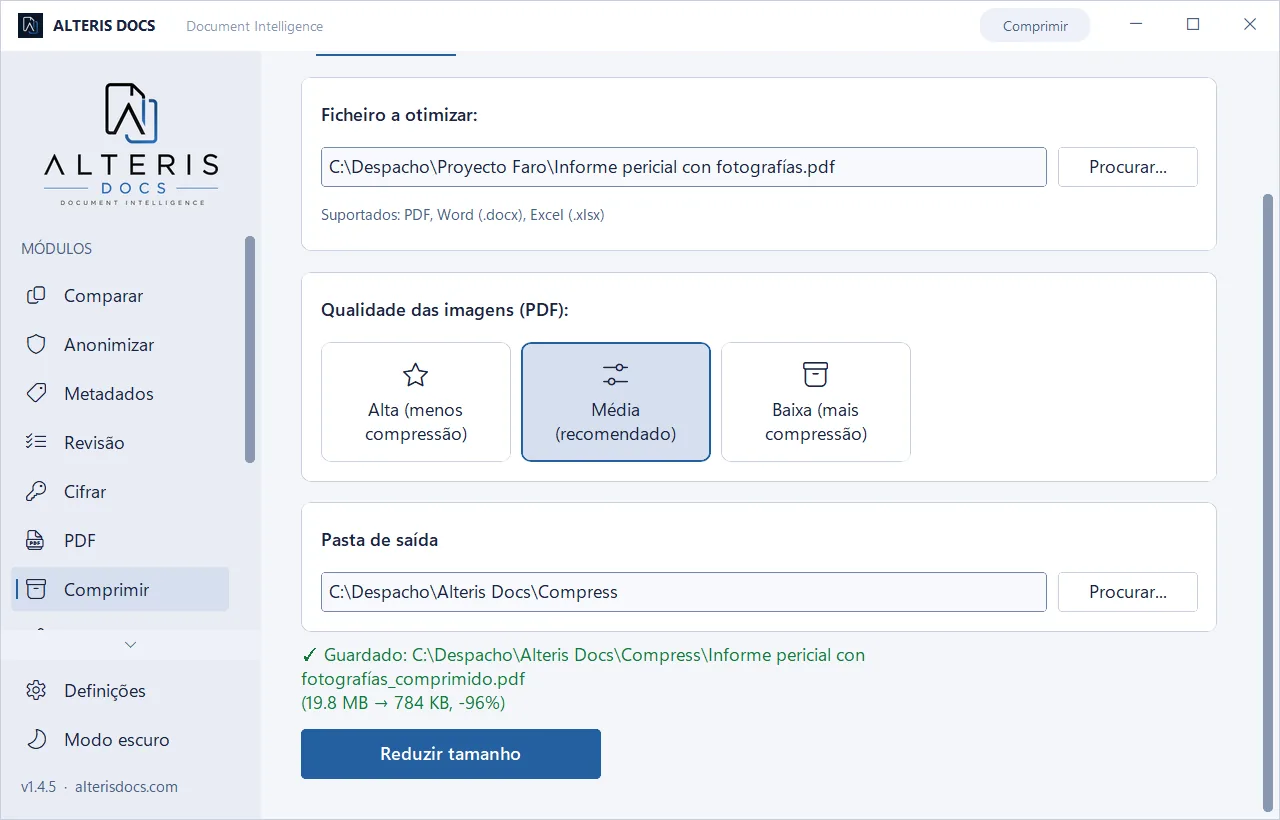
Em Reduzir tamanho, escolha o Ficheiro a otimizar (PDF, Word .docx ou Excel .xlsx).
Escolha a Qualidade das imagens (PDF): Alta (menos compressão), Média (recomendado) ou Baixa (mais compressão).
Verifique a Pasta de saída e clique em Reduzir tamanho. Verá o tamanho antes e depois.
08
Assinatura Digital
Assine PDF com certificado digital (PAdES, válida ao abrigo do eIDAS), um a um ou em lote, e aplique carimbos de tempo.
Abra o módulo Assinatura Digital e escolha o separador Assinatura individual, Assinatura em lote ou Carimbo de tempo.
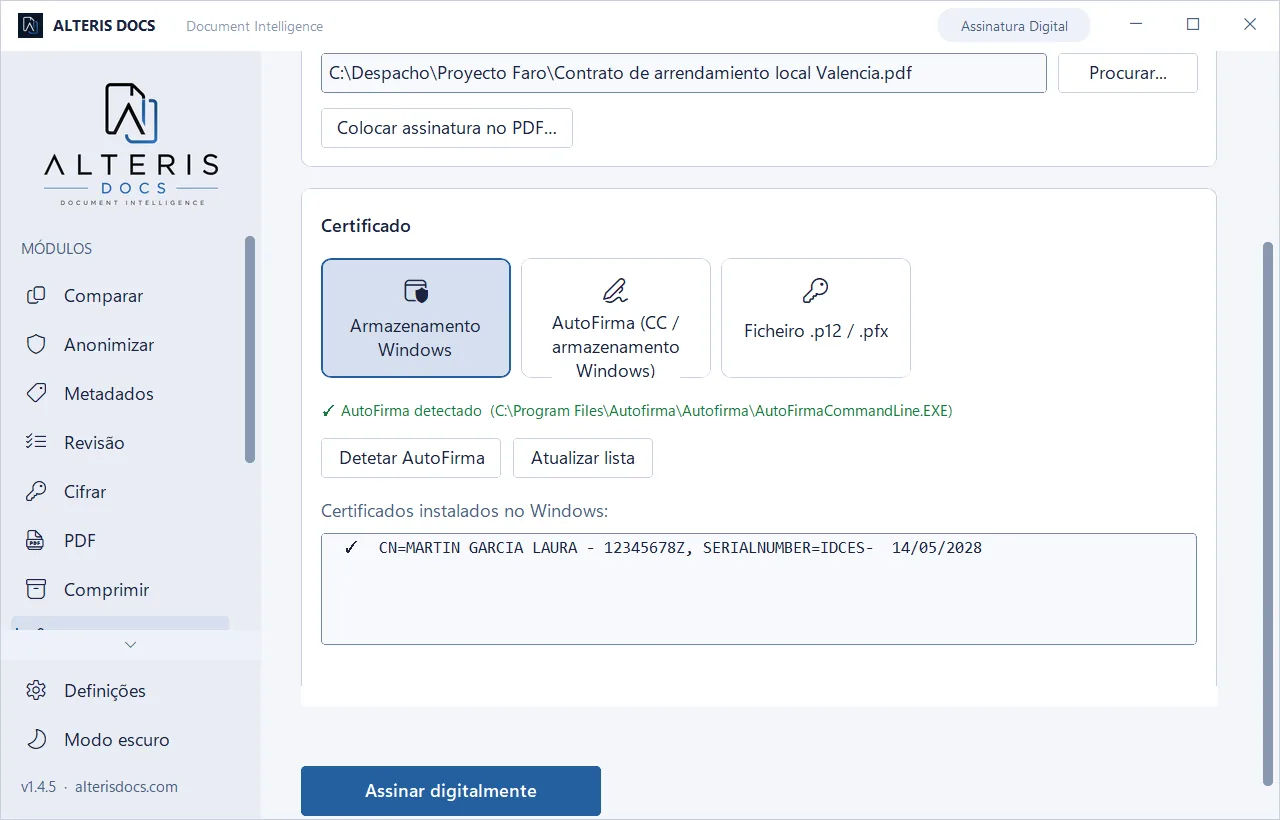
Em Documento, clique em Procurar... e escolha o PDF.
Em Certificado, escolha a origem: Armazenamento Windows, AutoFirma (CC / armazenamento Windows) ou Ficheiro .p12 / .pfx. Se o seu certificado não aparecer, clique em Atualizar lista.
Selecione o certificado na lista de Certificados instalados no Windows.
Se quiser que a assinatura fique visível no documento, clique em Colocar assinatura no PDF… e desenhe o retângulo na página.
Clique em Assinar digitalmente.
Para assinar vários PDF, use Assinatura em lote: acrescente os ficheiros com Adicionar ficheiros ou Adicionar pasta, escolha o certificado e clique em Iniciar lote.
09
Dossier
Junte PDF, Word, Excel e PowerPoint num único processo em PDF com capa, índice e numeração Bates.
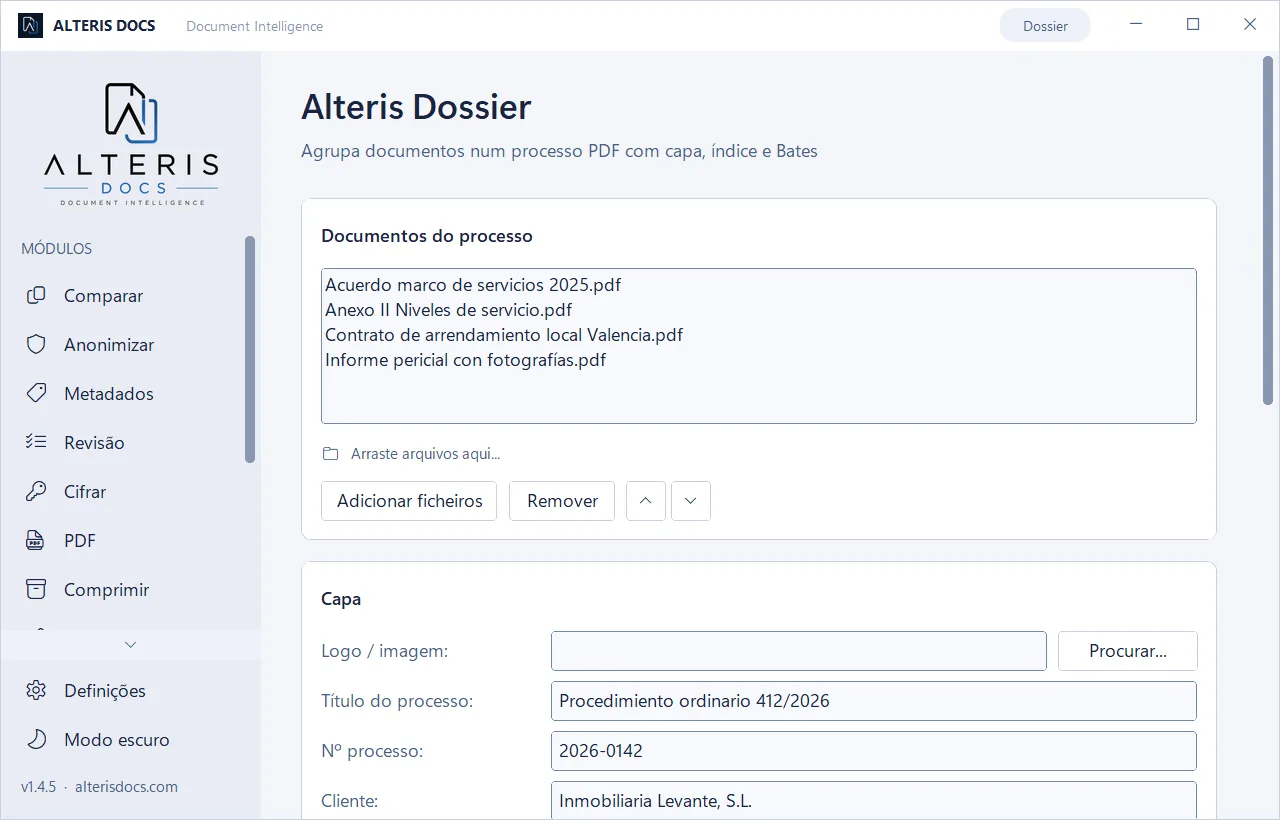
Abra o módulo Dossier e acrescente os documentos com Adicionar ficheiros (ou arraste-os para a lista). Ordene-os com as setas ou retire-os com Remover.
Preencha a Capa: Título do processo, Nº processo, Cliente, Logo / imagem e Data.
Em Opções, marque Incluir capa, Incluir índice e, se precisar, Numeração Bates com o prefixo e a posição.
Indique a Pasta de saída e o Nome do ficheiro e clique em Gerar processo.
10
Pesquisa
Pesquise um termo ou uma cláusula em muitos PDF e Word ao mesmo tempo e veja cada resultado com o seu contexto.
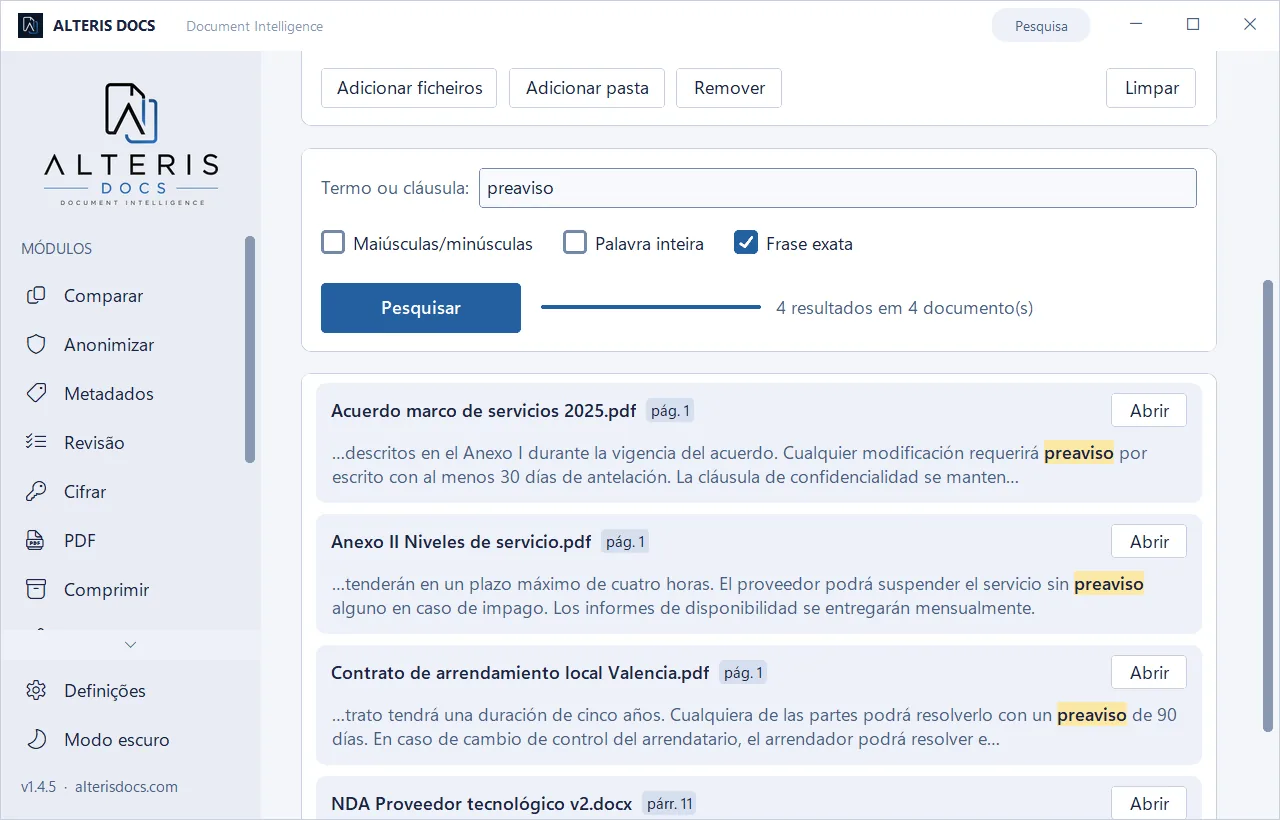
Abra o módulo Pesquisa e acrescente os documentos com Adicionar ficheiros ou Adicionar pasta (inclui as subpastas).
Escreva o Termo ou cláusula.
Ajuste as opções se precisar: Maiúsculas/minúsculas, Palavra inteira ou Frase exata.
Clique em Pesquisar. Cada resultado mostra o documento, a página ou o parágrafo e o texto à volta; Abrir abre o documento.
Capturas feitas com documentos de exemplo fictícios.
 Alteris Docs