Por qué anonimizar antes de compartir un documento
Una sentencia, un informe pericial o un expediente laboral contienen casi siempre datos personales que no le corresponden a quien los va a recibir: nombres de la otra parte o de testigos, DNI, domicilios, teléfonos, cuentas bancarias. Enviarlos sin ocultar puede suponer una infracción del RGPD y de la LOPDGDD, y en un despacho, además, del deber de secreto profesional.
Taparlos a mano en un PDF de treinta páginas es lento, y basta un despiste para que un DNI se quede a la vista. Peor aún: pintar un recuadro negro encima del texto en un editor de PDF no siempre lo elimina, y el dato sigue ahí para quien copie y pegue.
Qué hace Alteris Docs
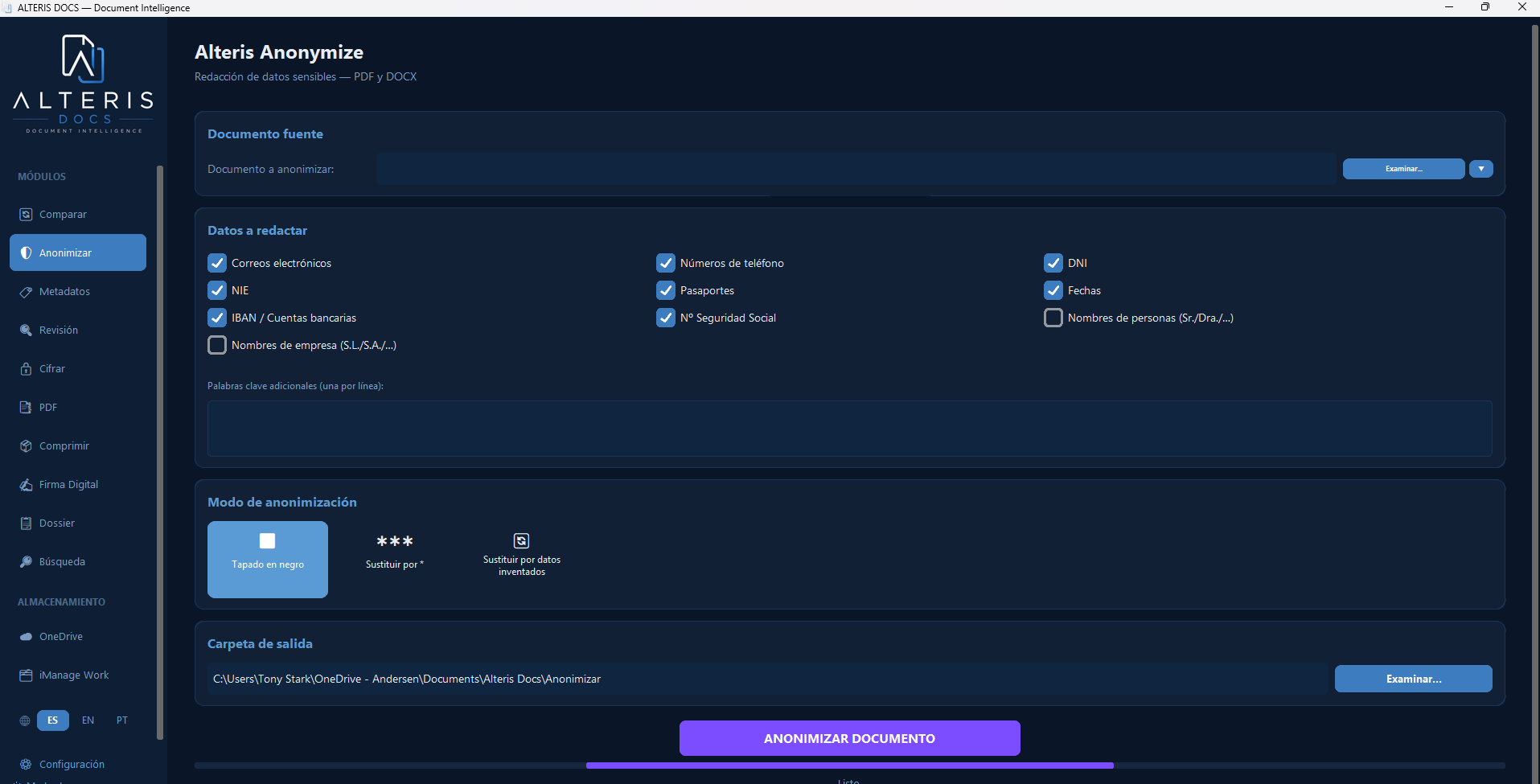
El módulo Anonimizar localiza automáticamente los datos sensibles de un documento PDF o Word y los sustituye en un archivo nuevo, sin tocar el original.
Detecta los datos habituales
Nombres de personas y empresas, DNI, NIE, pasaportes, Nº de la Seguridad Social, IBAN y cuentas, teléfonos, correos electrónicos y fechas.
Añade tus propios términos
Una lista de palabras clave (una por línea) para ocultar lo que no encaja en ninguna categoría: un apodo, una matrícula, el nombre de una finca.
Tres modos de anonimización
Tachado en negro, sustitución por asteriscos o por datos ficticios, que mantienen el documento legible sin exponer los datos reales.
También los comentarios de Word
Anonimiza el contenido, el autor y la fecha de los comentarios, que suelen olvidarse y revelan quién ha trabajado el documento.
Cómo anonimizar una sentencia paso a paso
- Abre Alteris Docs y entra en el módulo Anonimizar.
- Arrastra el PDF o el Word sobre el campo Documento a anonimizar, o pulsa Examinar….
- Marca las categorías de datos que quieres ocultar y, si hace falta, añade palabras clave propias.
- Elige el modo: tachado en negro para un documento que se va a presentar o enviar tal cual; datos ficticios si necesitas que el texto siga leyéndose con naturalidad, por ejemplo para formación o para una publicación.
- Pulsa Anonimizar documento. El resultado se guarda como un archivo nuevo en tu carpeta de salida.
- Revisa el resultado antes de enviarlo. La detección automática ahorra la mayor parte del trabajo, pero la última mirada debe ser tuya.
Sin subir el documento a ningún servidor
Muchas herramientas de anonimización funcionan en la nube: para proteger los datos personales, te piden primero que se los envíes. Alteris Docs funciona 100 % en tu ordenador. El documento no sale de tu equipo en ningún momento, no hace falta conexión a internet y no hay ningún tercero que trate esos datos. Puedes leer el detalle en Seguridad y privacidad.
Preguntas frecuentes
¿Qué formatos de documento puedo anonimizar?
PDF y Word (.docx). En Word se anonimizan también los comentarios: su texto, su autor y su fecha.
¿El dato se elimina de verdad o solo queda tapado?
Alteris Docs genera un documento nuevo en el que el dato se sustituye por el tachado, los asteriscos o el dato ficticio que elijas. Aun así, conviene revisar siempre el resultado antes de enviarlo, sobre todo en documentos escaneados.
¿Sirve para anonimizar documentos escaneados?
La detección necesita que el PDF tenga texto. Si es una imagen escaneada, pásalo primero por la pestaña OCR de Herramientas PDF y después anonimízalo.
¿Es suficiente para cumplir el RGPD?
Ayuda a no compartir datos que el destinatario no necesita, que es lo que exige el principio de minimización. Pero el cumplimiento depende de cada caso: la herramienta no sustituye el criterio del profesional que decide qué se puede enviar.
Pruébalo con tus propios documentos
Alteris Docs se instala en dos minutos en Windows 10 y 11 y funciona sin conexión: tus archivos no salen de tu equipo.